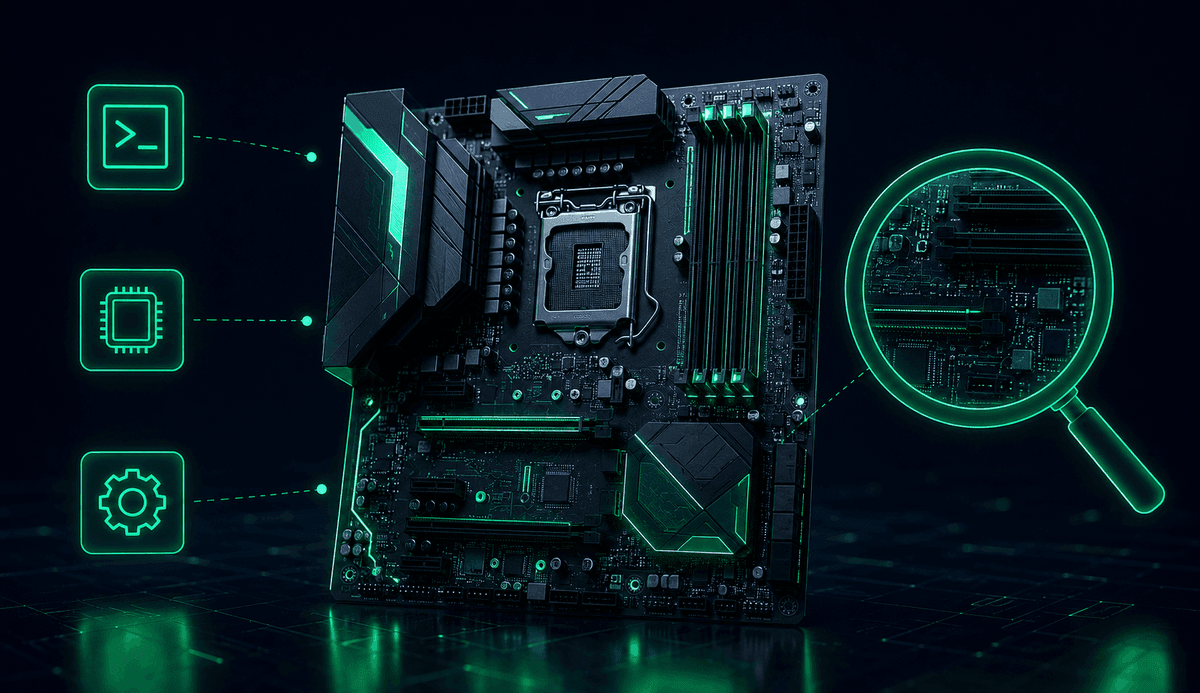
Anakart Modeli Öğrenme Yöntemleri Nelerdir?

 14.07.2026
Anakart Modeli Öğrenme Yöntemleri Nelerdir?
Bilgisayarınızı yükseltmek, sürücü yüklemek veya donanım uyumluluğunu kontrol etmek istediğinizde anakart modelini bilmeniz gerekir. Bu rehberde anakart modelini öğrenmenin en pratik yöntemlerini, Windows araçlarını ve üçüncü taraf yazılımları nasıl kullanabileceğinizi adım adım inceleyeceksiniz.
Anakart modeli neden önemlidir?
Anakart, bilgisayarın tüm donanım bileşenlerinin birbiriyle iletişim kurmasını sağlayan temel parçadır. İşlemci, RAM, depolama birimleri ve ekran kartı gibi bileşenler doğrudan anakarta bağlanır.
Anakart modelini bilmek şu işlemler için önemlidir:
- BIOS güncellemelerini kontrol etmek
- Donanım uyumluluğunu incelemek
- RAM yükseltmesi planlamak
- İşlemci desteğini öğrenmek
- Sürücüleri doğru şekilde yüklemek
- Teknik destek alırken sistem bilgilerini paylaşmak
Doğru anakart modelini bilmek, yanlış donanım seçiminin önüne geçmeye yardımcı olur.
Windows'ta anakart modeli nasıl öğrenilir?
Windows işletim sistemi, bilgisayarın donanım bilgilerini görüntülemek için yerleşik araçlar sunar. Ek bir yazılım yüklemeden anakart modeline ulaşmak mümkündür.
En yaygın yöntemler arasında Sistem Bilgisi, Komut İstemi ve PowerShell bulunur. Bu araçlar, üretici ve model bilgilerini birkaç adımda görüntüleyebilir.
Sistem Bilgisi ile anakart modeli nasıl öğrenilir?
Sistem Bilgisi, Windows'un donanım bilgilerini listeleyen yerleşik uygulamasıdır. Kullanımı oldukça kolaydır ve birçok sistem bileşenine ait ayrıntılı bilgiler sunar.
İşlem için şu adımları izleyebilirsiniz:
- Başlat menüsünü açın.
- Arama kutusuna Sistem Bilgisi yazın.
- Uygulamayı açın.
- Sistem Özeti bölümünü görüntüleyin.
- Anakart üreticisi ve model bilgilerini kontrol edin.
Bazı bilgisayarlarda model bilgisi doğrudan görüntülenirken bazı sistemlerde üretici bilgisi ön planda olabilir.
Komut İstemi ile anakart modeli nasıl öğrenilir?
Komut İstemi, Windows'un yerleşik komut satırı aracıdır. Tek bir komut kullanarak anakart modelini görüntülemek mümkündür.
Genel işlem adımları şöyledir:
- Başlat menüsünü açın.
- Komut İstemi uygulamasını çalıştırın.
- Anakart bilgilerini sorgulayan ilgili komutu girin.
- Ekranda görüntülenen üretici ve model bilgilerini inceleyin.
Bu yöntem hızlı olması nedeniyle teknik kullanıcılar tarafından sık tercih edilir.
PowerShell ile anakart modeli nasıl öğrenilir?
PowerShell, Windows'un gelişmiş yönetim araçlarından biridir. Donanım bilgilerini görüntülemek için de kullanılabilir.
PowerShell üzerinden yapılan sorgulamalar sonucunda anakart üreticisi, model numarası ve bazı ek sistem bilgileri görüntülenebilir. Özellikle sistem yönetimiyle ilgilenen kullanıcılar için pratik bir yöntemdir.
BIOS üzerinden anakart modeli öğrenilir mi?
Evet. Birçok bilgisayarda BIOS veya UEFI arayüzü içerisinde anakart modeli görüntülenebilir. Bu yöntem, işletim sistemi açılmasa bile donanım bilgilerine ulaşmayı sağlayabilir.
BIOS ekranında anakart modeli genellikle ana bilgi sayfasında veya sistem bilgileri bölümünde yer alır. Menü yapısı üreticiye göre farklılık gösterebilir.
Üçüncü taraf yazılımlarla anakart modeli nasıl öğrenilir?
Sistem analiz yazılımları yalnızca anakart modelini değil, bilgisayarın diğer donanım bileşenlerini de ayrıntılı şekilde görüntüleyebilir. Bu araçlar özellikle kapsamlı sistem bilgisine ihtiyaç duyan kullanıcılar için faydalıdır.
Yaygın olarak kullanılan yazılımlardan bazıları şunlardır:
- CPU-Z
- HWiNFO
- Speccy
- AIDA64
- Belarc Advisor
Bu araçlar; anakart modeli, BIOS sürümü, işlemci, bellek ve diğer donanımlar hakkında ayrıntılı bilgiler sunabilir.
Dizüstü bilgisayarda anakart modeli nasıl öğrenilir?
Dizüstü bilgisayarlarda da masaüstü bilgisayarlara benzer yöntemler kullanılabilir. Windows araçları ve sistem analiz yazılımları, anakart bilgilerini görüntüleyebilir.
Bazı dizüstü bilgisayar üreticileri ise kendi destek yazılımları üzerinden cihazın donanım bilgilerini kullanıcıya sunar. Bu nedenle üreticinin sunduğu uygulamalar da kontrol edilebilir.
Fiziksel olarak anakart modeli nasıl bulunur?
Bilgisayar açılmıyorsa veya yazılımsal yöntemler kullanılamıyorsa anakart modeli fiziksel olarak da kontrol edilebilir. Masaüstü bilgisayarlarda model bilgisi genellikle anakartın üzerine yazılmıştır.
Fiziksel kontrol sırasında şu noktalara dikkat edilmelidir:
- Bilgisayarı tamamen kapatın.
- Güç bağlantısını kesin.
- Kasayı dikkatlice açın.
- Anakart üzerindeki model numarasını inceleyin.
- Donanım bileşenlerine gereksiz müdahalede bulunmayın.
Dizüstü bilgisayarlarda anakarta erişim daha zor olabileceğinden fiziksel kontrol dikkat gerektirir.
Anakart modeli öğrenildikten sonra hangi bilgiler kontrol edilebilir?
Anakart modeli öğrenildiğinde bilgisayar hakkında daha ayrıntılı teknik bilgilere ulaşmak kolaylaşır. Özellikle donanım yükseltmeleri planlanırken bu bilgiler büyük önem taşır.
Anakart modeli sayesinde şu bilgiler incelenebilir:
- Desteklenen işlemciler
- Maksimum RAM kapasitesi
- Bellek türü
- Depolama bağlantıları
- Genişleme yuvaları
- BIOS sürümleri
- Donanım uyumluluğu
Bu bilgiler, sisteminizi yükseltmeden önce doğru bileşenleri seçmenize yardımcı olur.
Anakart modelini öğrenmek, bilgisayarınızın donanım yapısını daha iyi anlamanızı sağlar. Windows'un yerleşik araçları, BIOS ekranı veya sistem analiz yazılımları sayesinde bu bilgiye kolayca ulaşabilir ve donanım yükseltme ya da bakım işlemlerinizi daha bilinçli şekilde planlayabilirsiniz.